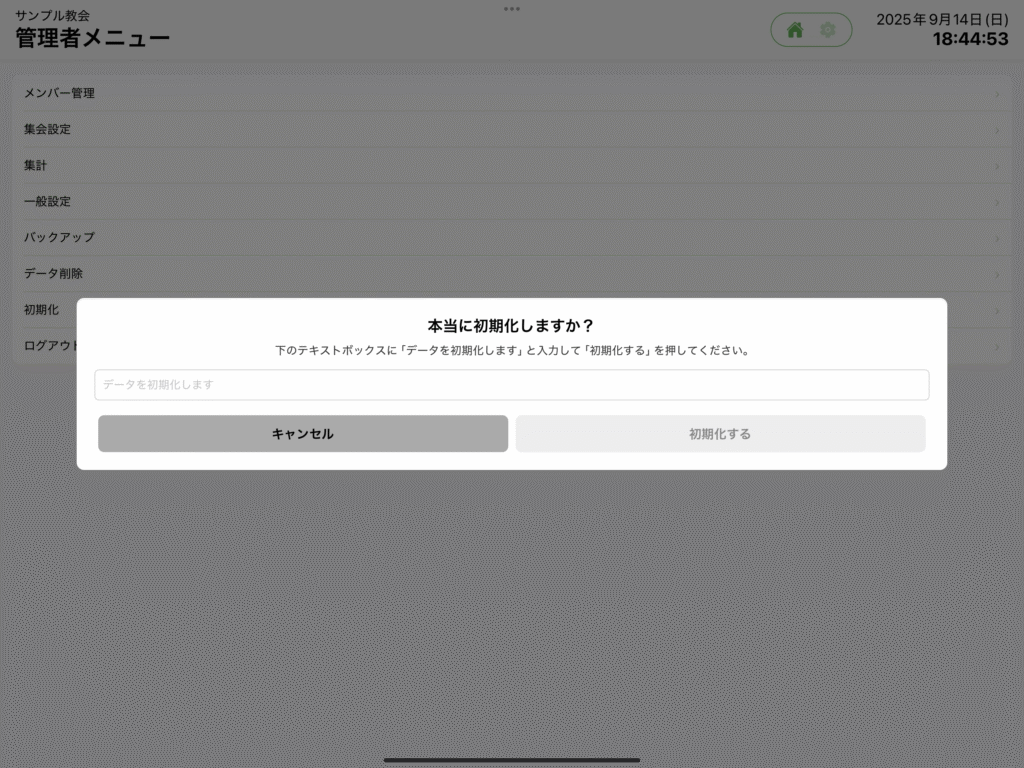
初めてご利用になる方はクイックスタートガイドを参照ください。ここでは画面ごとの機能説明をします。
メイン画面
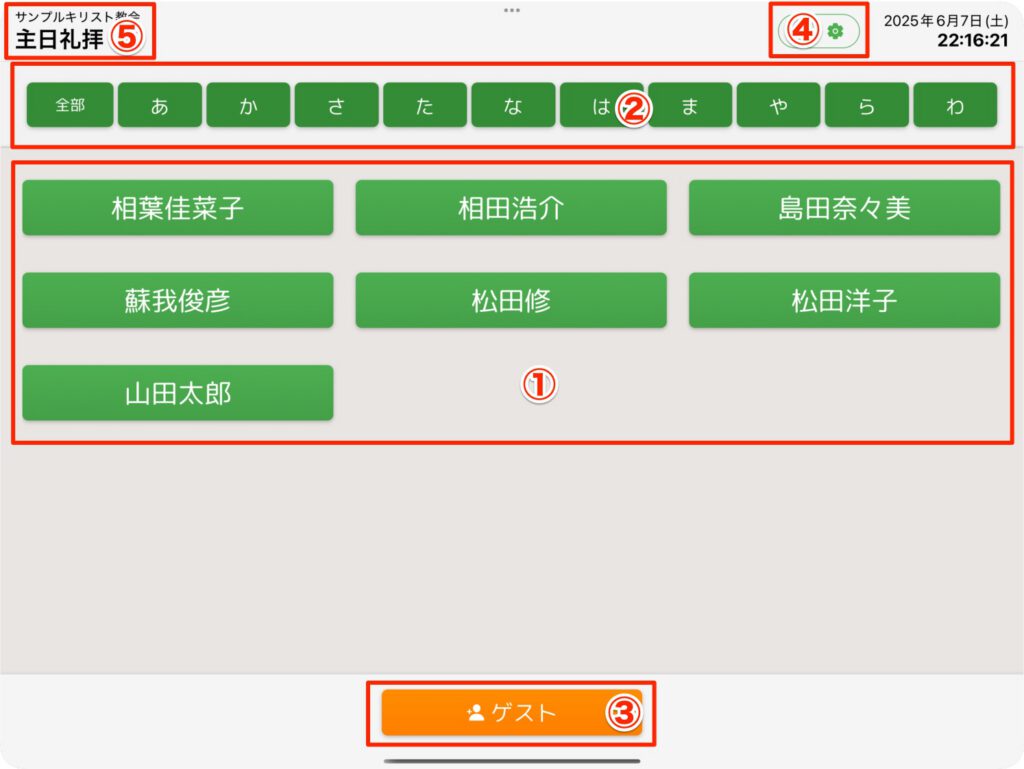
- 名前ボタン
ボタンを押すと出席として記録され、ボタンが薄い表示になります。その状態でもう一度ボタンを押すと出席をキャンセルできます。 - 頭文字ボタン
名前ボタンがたくさんある時に頭文字で絞り込むことができます。 - ゲストボタン
ゲストの出席登録時に押します。ゲスト登録画面に遷移します。 - 設定画面
歯車のアイコンを押すと設定画面に遷移します。設定画面で家のアイコンをタップするとこの画面に戻ります。設定画面は初期導入時に設定したパスワードでアクセスすることができます。初期導入時にパスワードを空に設定した場合は認証なしで管理画面に遷移します。 - 教会名・集会名表示
教会名と現在受付中の集会名を表示します。
ゲスト出席登録
メイン画面で「ゲスト」を押すと表示される画面です。

- 人数入力
+と− をタップして人数を入力します。大人と子供それぞれの人数を入力します。 - 代表者名入力
ゲストの代表者名を入力します。ここは任意ですので、ゲストに入力してもらうのがためらわれる場合は、受付の担当者が代わりに入力するか、入力しないで進めるかといった対応になります。 - 登録・キャンセル
上記入力が完了したら登録を。キャンセルすることも可能です。
登録完了画面

ゲスト登録が完了したあとに表示されるメッセージは一般設定のゲストメッセージで好きな文言に設定できます。また、同じく一般設定のQRコードURLでURLを指定するとここにQRコードを出すことができます。
管理メニュー
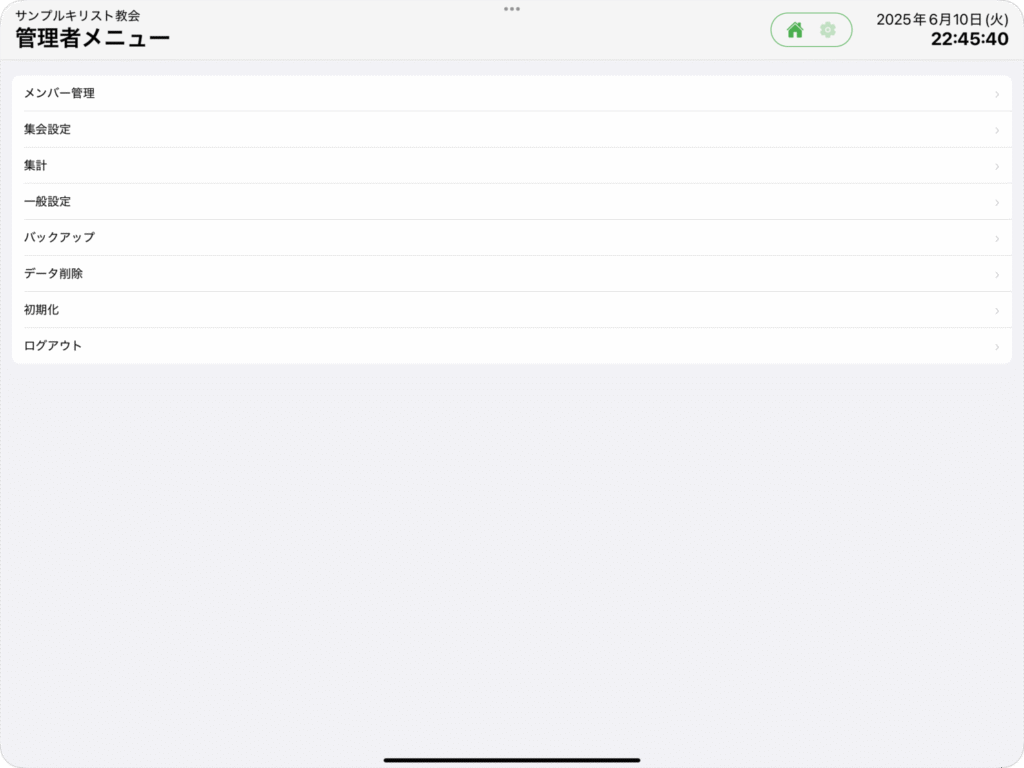
| メンバー管理 | 礼拝出席者の名前を登録・編集します。 |
|---|---|
| 集会管理 | 集会情報を登録します。 |
| 集計 | 礼拝出席者状況を集計し、Excelシートに出力します。 |
| 一般設定 | アプリ全般の設定をします。 |
| バックアップ | データのバックアップ・復元を行います。 |
| データ削除 | 期間指定をして集会・出席情報を削除します。 |
| 初期化 | アプリ導入時の状態に戻します。 |
| ログアウト | ログアウトします。再度管理者パスワードを入力してログインする必要があります。 |
メンバー管理
Church Check-inでは集会出席者のことを「メンバー」と呼んでいます。毎週の礼拝・ミサなどの集会に出席する人をここで登録します。
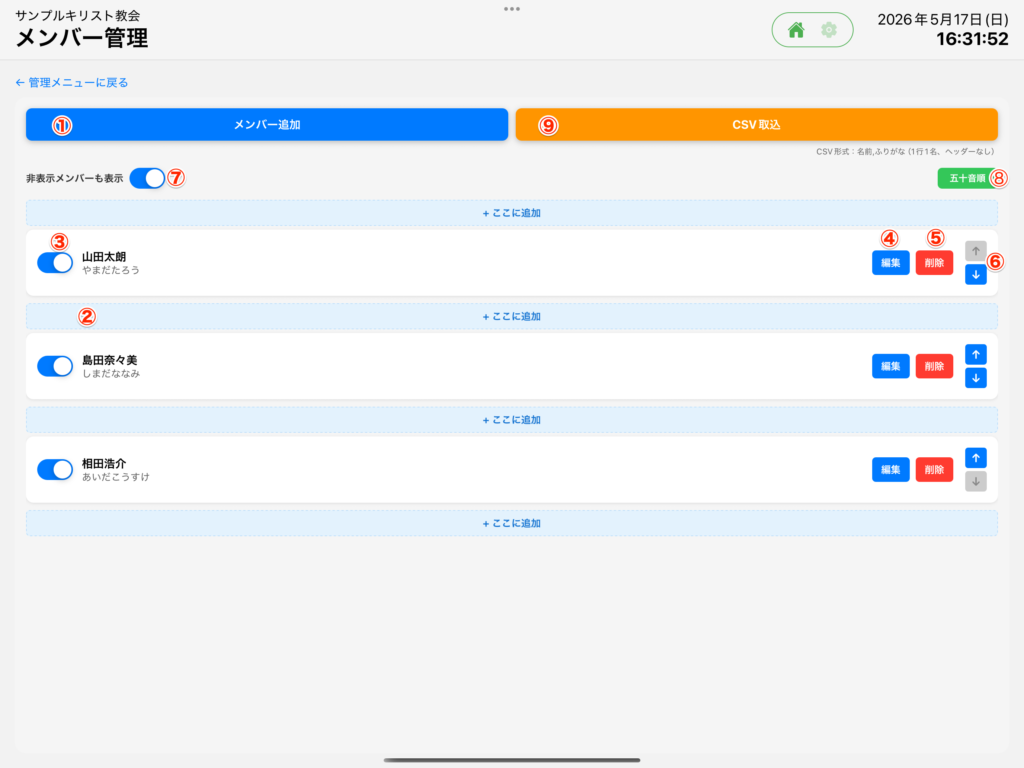
- メンバー追加
メンバーを追加できます。ここで登録したものはリストの最後に追加されます。 - ここに追加
メンバーを特定の位置に追加します。 - 表示・非表示スイッチ
表示しないメンバーをスイッチをOFFにできます。 - 編集
メンバーの名前・ふりがな情報を編集できます。 - 削除
メンバー情報を完全に削除します。ただし出席情報は名前は残っていますので、集計結果には名前は残ります。 - 表示順入れ替え
ここで表示順を入れ替えます。 - 非表示メンバーの表示
この画面上で非表示メンバーの表示非表示切り替えができます。 - 五十音順
メンバーの順序を五十音順に一括で並び替えます。この操作はもとに戻せませんので、ご注意下さい。 - CSV取込
iCloud Driveに置いたCSVを取り込むことができます。
名前,ふりがな の順で1人1行記述したCSVファイルを取り込めます。
CSVで一括でデータを取り込む
PC/Macで作成し、iCloud Driveに保存したCSV(カンマ区切りのテキスト)を読み込ませて、メンバーを一括登録することができます。すでに登録されたメンバーは削除されません。追加する形で一括登録されます。
CSVはExcelやNumbersなどの表計算ソフトで作成することができます。
Excelでのデータ作成方法
A列に氏名、B列にふりがなを1行に1人入力していきます。
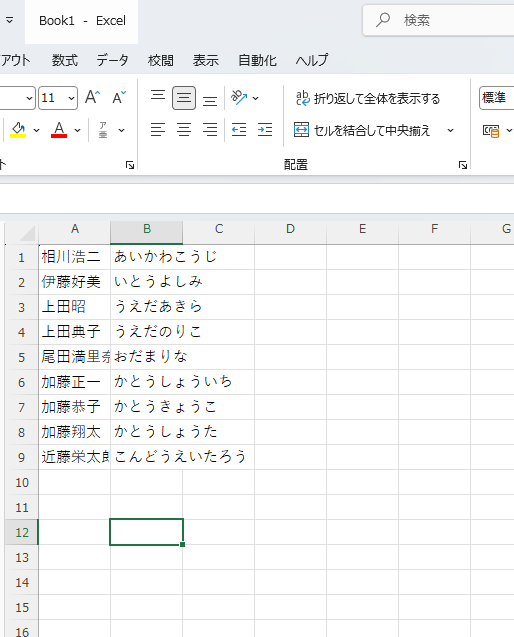
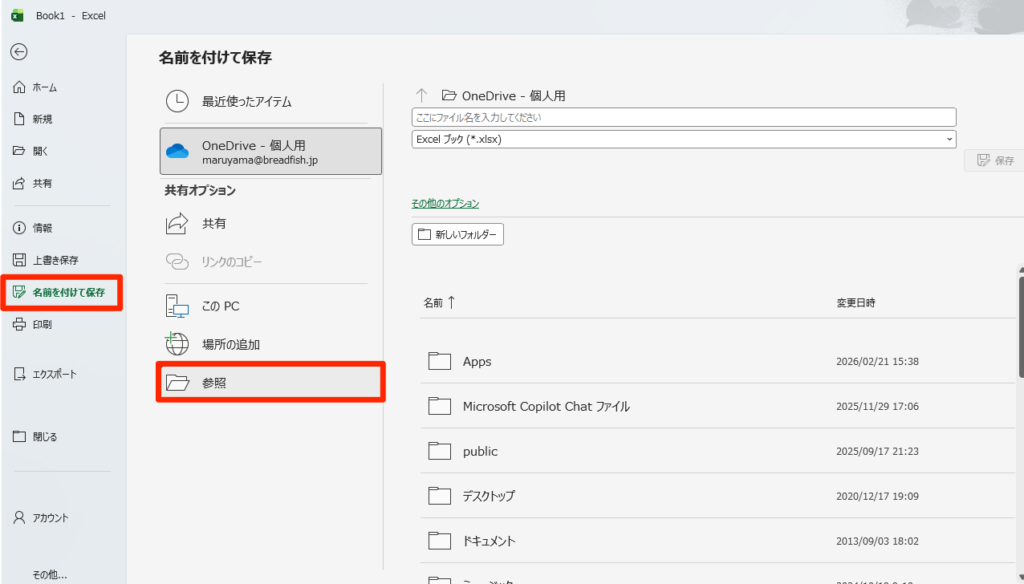
完了したらCSV形式で保存します。「ファイル」タブの「名前を付けて保存」をクリックします。「その他の場所」の「参照」をクリックします。
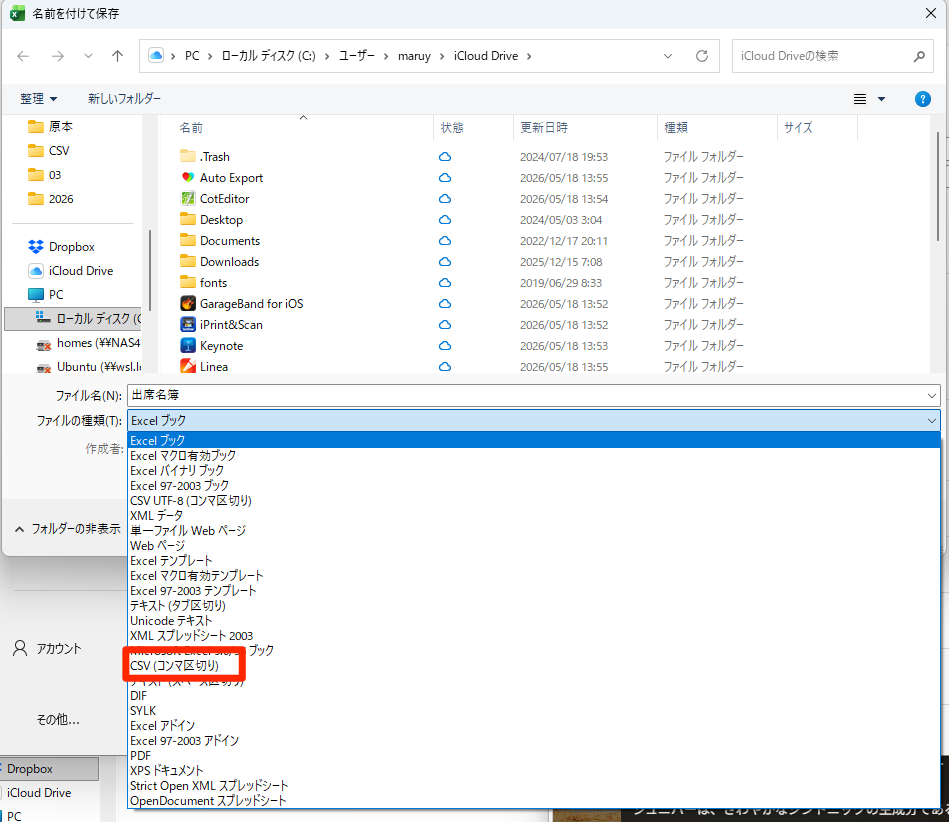
「ファイルの種類」のプルダウンを開き、「CSV UTF-8(コンマ区切り) 」を選択します。
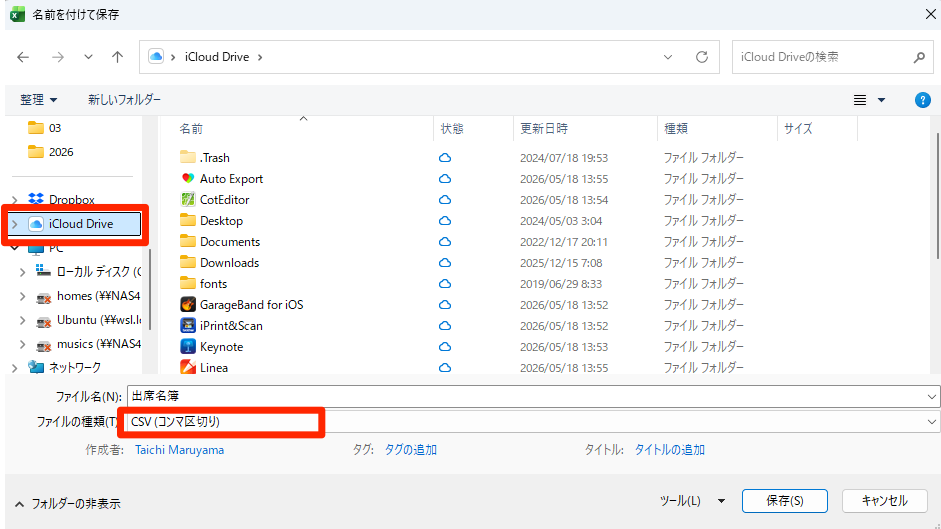
任意のファイル名をつけて、保存先をiCloud Driveの適当な場所に指定して「保存」を押します。拡張子はcsvとなります。
本アプリに戻り、⑨のCSV取込ボタンを押して、iCloud Driveに保存したCSVを選んで下さい。
集会管理
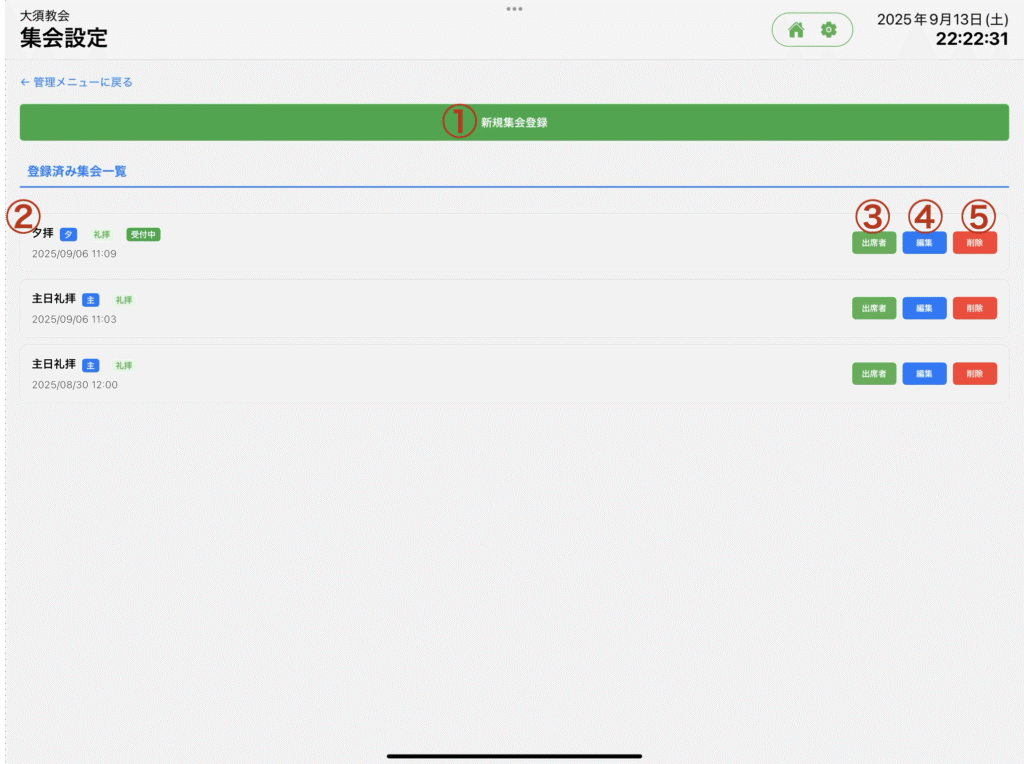
- 新規集会登録
新しく集会情報を登録します。 - 集会情報
新しく登録した集会順に集会情報を表示します。現在出席受付中の集会には「受付中」バッジが表示されます。 - 出席者管理
「出席者」を押すと、メイン画面同様の画面が表示され、メンバーの出欠席の切り替えができます。 - 編集
集会名・受付開始時刻などを編集できます。 - 削除
集会情報を削除できます。
集計
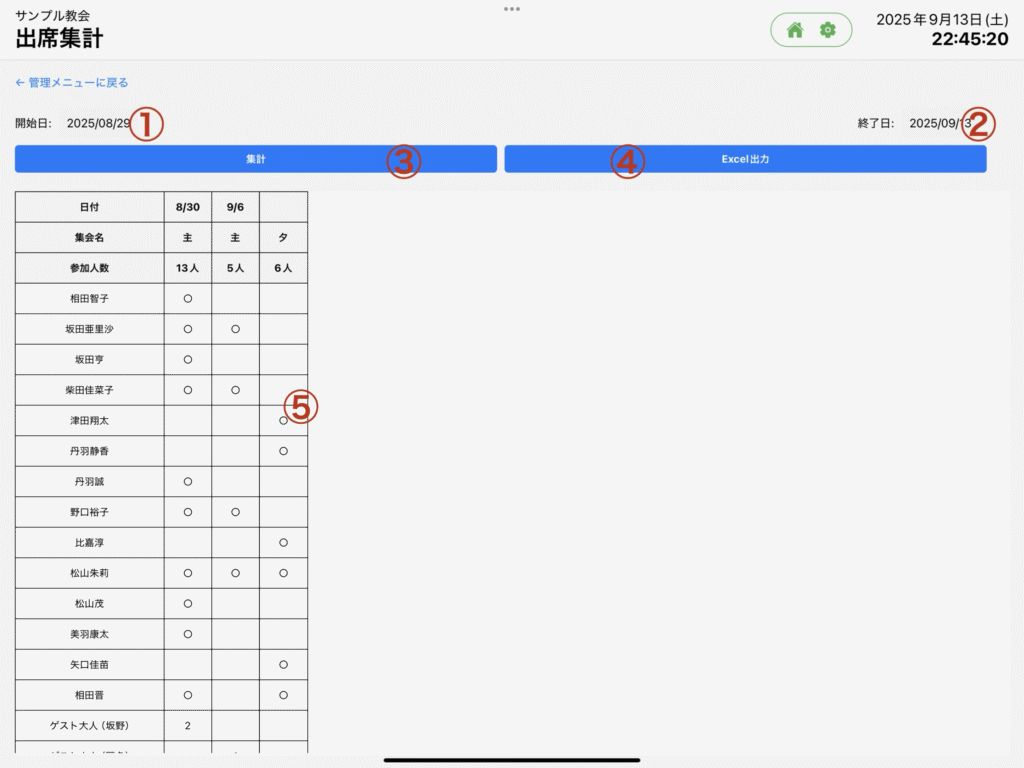
- 集計開始日指定
日付をタップすると集計開始日を指定できます。 - 集計終了日指定
日付をタップすると集計終了日を指定できます。 - 集計
①②で指定した期間の集計を行います。 - Excel出力
①②で指定した期間の集計を行い、Excelファイルとして出力します。 - 集計結果
③の結果はここに表示されます。
一般設定

- 教会名
教会名を設定します。画面左上に常に表示されます。 - 管理者パスワード
空欄にした場合、認証なしで管理画面に遷移しますので、ご注意ください。 - QRコードURL
ゲストが出席登録した後に、特定のURLを示すQRコードを表示できます。たとえば、礼拝ガイドなどのページを作成し、QRコードを読み取ってお読みいただくと言った利用ができます。 - ゲスト向けメッセージ
④のQRコードといっしょに表示するメッセージを設定できます。 - 保存
上記内容を保存します。
バックアップ
バックアップ画面では、文字通り「バックアップ」とバックアップデータから復旧を行う「リストア」が利用できます。
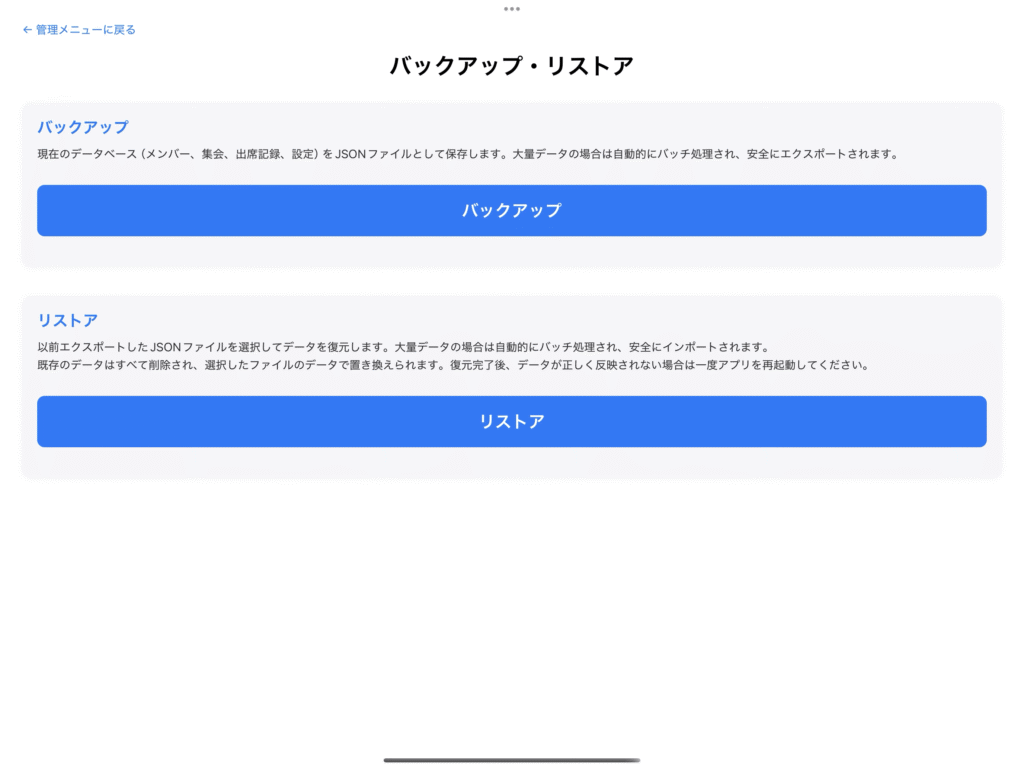
バックアップ
バックアップボタンを押すとすぐにバックアップが始まります。「"ファイル"に保存」を押して、バックアップを保存してください。iCloudに保存すると、PCやMacからデータを取り出し、他のiPadでリストアすることで、機種変更時などに移行することが可能です。

リストア
リストアはバックアップで保存したファイルを選ぶと、その内容でデータを復旧します。既に入っているデータは上書きされますので、ご利用前に十分ご注意ください。他の端末で保存したバックアップファイルもご利用頂けます。
データ削除
データ削除は端末内部のデータが重くなった時、過去の不要なデータを削除するために利用します。ここで削除されるのは「集会データ」と「出席データ」です。
メンバー情報は設定情報は削除されません。
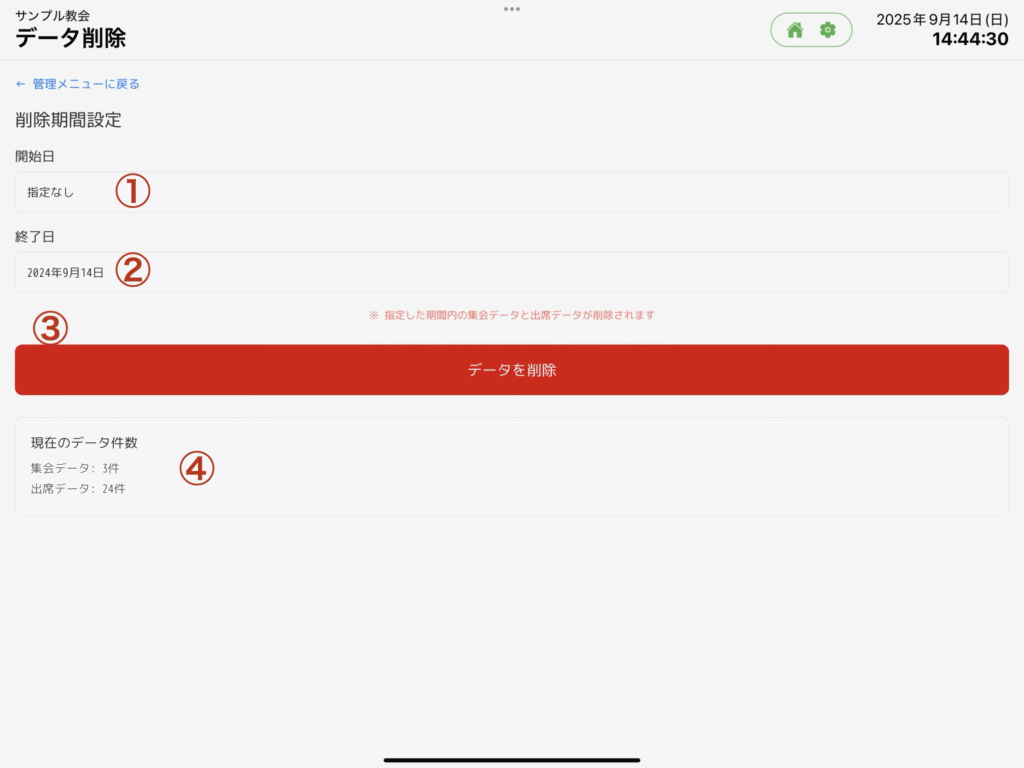
- 開始日
日付をタップするとデータ削除の開始日を指定できます。
初期値は「指定なし」です。②終了日より前の期間のデータはすべて削除されます。 - 終了日
日付をタップするとデータ削除の終了日を指定できます。
初期値は1年前の日付になっています。そのまま削除をすると1年を経過した集会・出席データを削除するという意味になります。 - データを削除
確認画面で「データ削除」と入力したうえで削除処理が始まります。誤操作で簡単にデータが削除されない仕組みになっています。
初期化
アプリをメンバー情報も含め、完全に初期状態に戻します。
「データを初期化します」と入力して「初期化する」を押してください。